Canva 教學全攻略:由零開始掌握設計神器,輕鬆製作專業 PPT 與社交貼文
在數碼營銷和內容創作競爭激烈的今天,設計不再只是專業設計師的專利。無論你是學生、職場新人,還是中小企老闆,懂得運用工具快速產出高品質的視覺內容,已成為必備技能。而 Canva 正是目前市面上最受歡迎的設計 Canva 教學 平台。
作為致力於提供高品質課程的 HDcourse,我們深知大家對於提升設計效率的渴求。本篇 Canva 教學 手冊 將帶你深入淺出地了解這個強大工具,從基礎操作、Canva 教學 PPT 製作,到最新的 AI 功能應用,助你從新手變身設計達人。
為什麼選擇 Canva?設計小白的救星
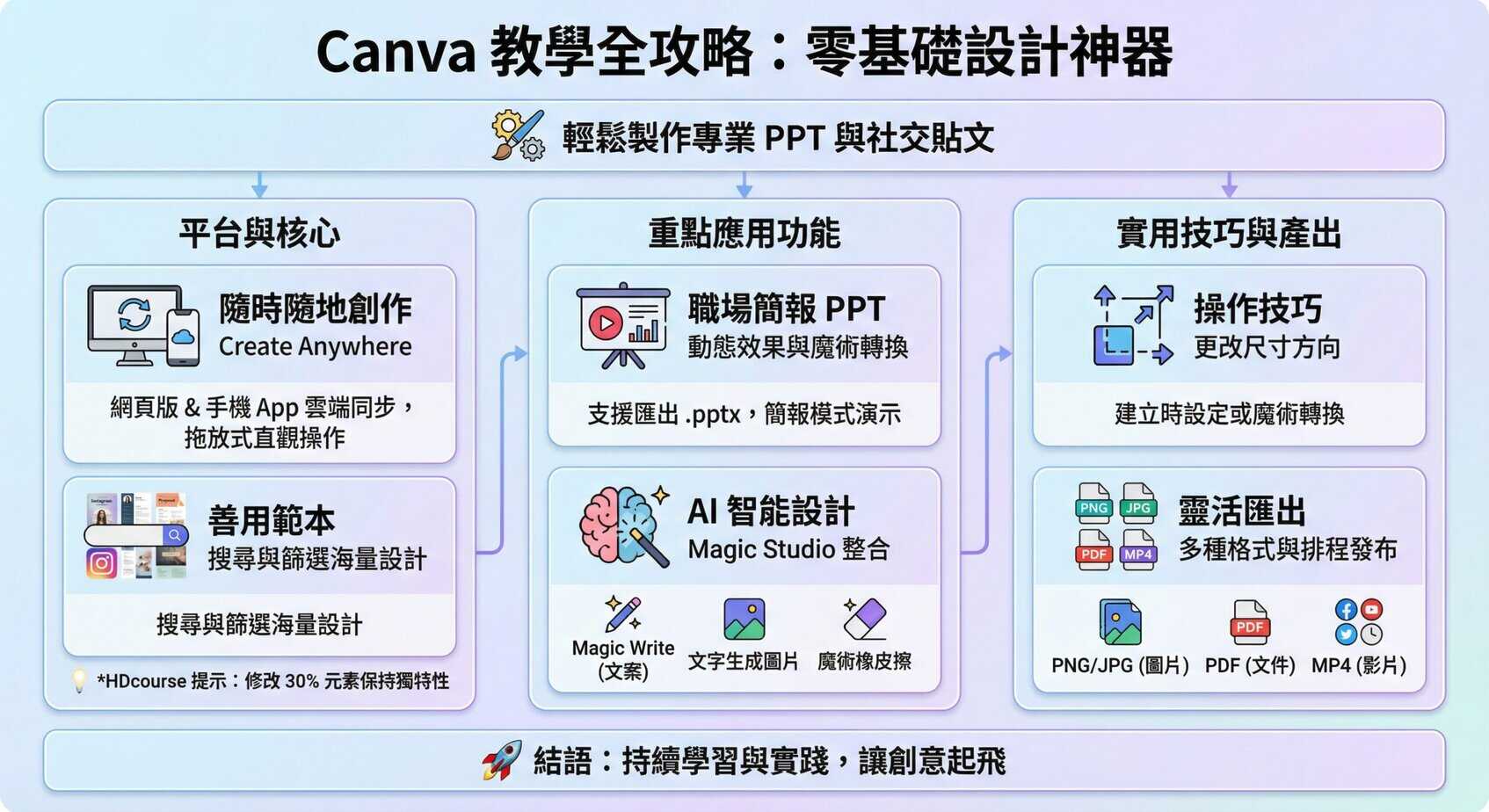
Canva 是一個基於瀏覽器的線上設計工具,它最大的特色在於「拖放式」(Drag-and-drop)的直觀操作介面。你不需要像學習 Photoshop 或 Illustrator 那樣花費大量時間鑽研複雜的圖層和工具,只需透過簡單的點擊,就能完成海報、簡報、卡片、甚至是影片剪輯。
如何開始?Canva 教學 下載與註冊
Canva 提供了網頁版和應用程式版。
- 電腦端: 直接瀏覽 Canva 官網即可使用,無需強制下載軟體,這對於硬體配置不高的電腦非常友善。當然,如果你習慣使用桌面應用程式,也可以進行 Canva 教學 下載 安裝 Windows 或 Mac 版本。
- 流動端: 對於喜歡隨時隨地創作的用戶,下載 Canva 手機 版 是必須的。
核心功能:善用範本,設計快人一步
很多人問:「Canva 範本怎麼用?」 這其實是 Canva 的靈魂所在。
- 搜尋範本: 登入後,在首頁搜尋欄輸入你的需求,例如「Instagram Post」、「Resume」或「Business Proposal」。
- 篩選風格: 你可以根據顏色、主題或風格(如極簡、復古、企業風)進行篩選。
- 自訂編輯: 點擊喜歡的範本進入編輯頁面。你可以隨意更改文字內容、替換圖片、調整配色,甚至加入 Canva 教學 影片 素材,讓靜態設計動起來。
HDcourse 專家提示: 雖然範本很方便,但為了避免「撞款」,建議在使用範本時,至少修改 30% 的元素(如更換品牌色、字體或主要圖片),以保持 Uniqueness(獨特性)。
職場必備:Canva 教學 PPT 與簡報製作
在職場上,一份精美的簡報往往能決定提案的成敗。Canva 教學 簡報 功能近年來已大幅超越傳統 PowerPoint 的預設模板。
- 動態效果: Canva 內建豐富的「頁面動畫」和「元素動畫」,只需一鍵即可套用,讓簡報過場更流暢。
- Magic Switch(魔術轉換): 這是許多人忽略的強大功能。你可以將做好的簡報一鍵轉換為 Blog 文章摘要,甚至是不同尺寸的社交媒體貼文。
- 簡報模式: 完成設計後,你可以直接在 Canva 上進行全螢幕演示,甚至可以使用「簡報者檢視畫面」查看備忘稿。
如果你習慣使用微軟生態系,Canva 也支援將設計匯出為 .pptx 格式,讓你可以在 PowerPoint 中繼續編輯。
隨時隨地創作:Canva 手機 版 教學
現代人手機不離身,Canva可以用手機做嗎? 答案是絕對可以,而且功能與網頁版高度同步。
Canva 手機 版 教學 重點:
- 雲端同步: 你在電腦上做到一半的設計,打開手機 App 可以無縫接軌繼續編輯。這非常適合在通勤時間修改細節或發布貼文。
- 手機專屬操作: 手機版介面針對觸控優化。長按元素可以叫出選單,利用雙指縮放檢視細節。
- 直接上傳相簿照片: 手機版可以直接存取你的相機膠卷,將剛拍好的產品照或活動照直接匯入設計中,效率極高。
進階應用:Canva 算是 AI 工具嗎?
隨著 AI 技術爆發,這是一個非常熱門的 相關問題:Canva 算是 AI 工具嗎?
是的,Canva 已經全面整合了 AI 技術,稱為「Magic Studio」。這也是我們在 Canva 教學 課程 中經常強調的部分,掌握 AI 才能提升競爭力。
- Magic Write: 類似 ChatGPT,幫你撰寫文案、生成標題或潤飾語句。
- Text to Image(文字生成圖片): 輸入描述,AI 自動生成獨一無二的配圖。
- Magic Eraser(魔術橡皮擦): 拍攝產品照時背景有雜物?用 AI 筆刷塗抹即可瞬間移除,無需進 Photoshop。
- Magic Expand(魔術展開): 圖片尺寸不夠?AI 可以幫你自動補全背景,延伸畫面。
常見問題與操作技巧 (FAQ)
為了增強內容的 Comprehensiveness(全面性),這裡整理了幾個用戶常問的操作難題:
Q1: Canva 怎麼用直的?(更改尺寸方向)
很多新手在做海報或手機桌布時會遇到這個問題。
方法一(建立新設計): 在首頁點擊「建立設計」時,選擇「自訂尺寸」,將寬度和高度數值對調,或者直接選擇直向的範本(如 Instagram Story)。
方法二(中途修改): 如果你已經進入編輯畫面(需使用 Canva Pro 功能「魔術轉換 Magic Switch」),點擊上方的「調整尺寸」,選擇直向的類別或輸入數值,按「繼續」即可將橫向設計自動排版為直向。
.Q2: 如何提升 Canva 的使用層次?
除了自我摸索,系統化的學習是捷徑。雖然網路上有很多零散的教學,但參加完整的 Canva 教學 課程 可以幫你建立設計邏輯,從配色理論、排版原則到 AI 應用,全面提升你的設計美感與專業度。
.Q3: 完成的設計如何運用?
你可以選擇下載為 PNG/JPG(圖片)、PDF(文件/列印)或 MP4(影片)。Canva 甚至支援直接連結社交媒體帳號,進行排程發布。
結語:讓創意透過 HDcourse 起飛
Canva 是一個「易學難精」的工具。入門很簡單,但要做出具備商業價值、符合品牌調性的設計,則需要對工具細節有更深的掌握。
無論你是想製作吸睛的 Canva 教學 影片 封面,還是專業的商業 Canva 教學 簡報,持續學習與實踐是關鍵。
HDcourse 致力於為香港市場提供最優質的線上學習資源。如果你希望在數碼技能上更進一步,歡迎探索我們更多深入的實戰課程,讓我們成為你職涯發展的強力後盾。